1、动态输入
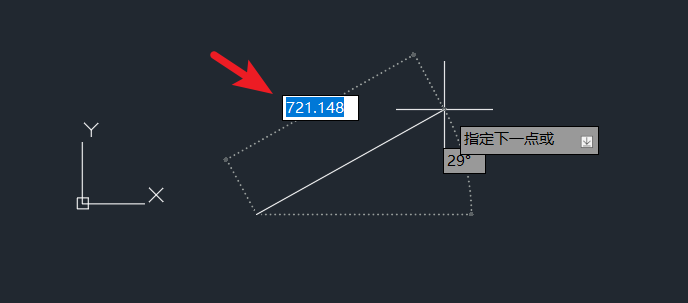
- 动态输入(Dynamic Input,快捷键 F12) 是一项交互功能。简单来说,它就像是把屏幕底部的“命令行”搬到了你的十字光标(鼠标)旁边。
- 在动态输入模式下,
Tab键是切换输入框(比如长宽切换、长角切换)的神器。
2、AutoTrack(自动追踪)
简单来说,AutoTrack 的作用是在你绘图时提供临时的虚线(辅助线),帮你精准对齐,而不需要你真的去画辅助线(XL 或 L)。
- 极轴追踪 (Polar Tracking, F10):
- 当你的鼠标移动到特定角度(如 0°、45°、90°)时,会弹出一根无限延伸的虚线,帮你锁定角度。
- 对象捕捉追踪 (Object Snap Tracking, F11):
- 这是高阶绘图的神技。 你只需将鼠标悬停在某个点上(不点击),等出现一个小加号
+(代表“获取”了该点),然后移动鼠标,CAD 就会根据这个点引出水平或垂直的对齐虚线。
- 这是高阶绘图的神技。 你只需将鼠标悬停在某个点上(不点击),等出现一个小加号
3、选择集(视觉效果)
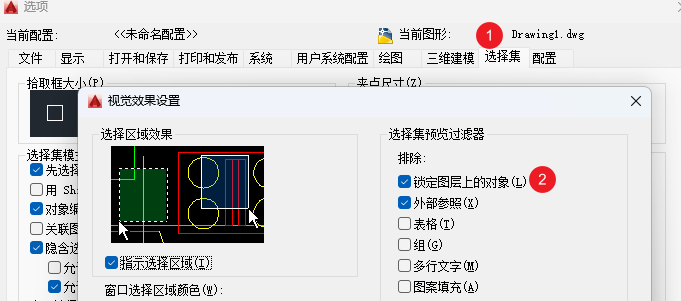
选择集—>视觉效果设置,这里主要分为两个核心板块:
- A. 选择预览 (Selection Preview):这是指:当你的鼠标只是悬停在某个图形上,还没点击时,图形会发生什么变化。
- 虚线/加粗/变色: 默认情况下,对象会变亮或变成虚线。
- 避坑指南: 建议勾选“锁定图层上的对象”。这样当你鼠标划过那些不需要改动的锁定图层时,它们不会亮起来,能极大地减少视觉干扰并提升系统流畅度。
- B. 区域选择效果 (Area Selection Effects):“拉框选”时的视觉设置
- 窗口选择(Window Selection): 从左往右拉,默认是蓝色框。只有完全被包围的对象才会被选中。
- 交叉选择(Crossing Selection): 从右往左拉,默认是绿色框。只要碰到的对象都会被选中。
- 老手建议: 默认的蓝色和绿色是工业标准,不建议改。但如果你觉得颜色太刺眼,可以适当调高透明度(让框变得更“虚”一点),这样你能更清楚地看到框下面的线条。
- 指示选择区域:它决定了当你拉动鼠标进行框选时,选框内部是否要“填充颜色”
新装软件设置
可以直接输入命令 OP (Options) 打开选项面板,按以下清单进行设置:
1. 文件安全与兼容性(防止丢档与打不开)
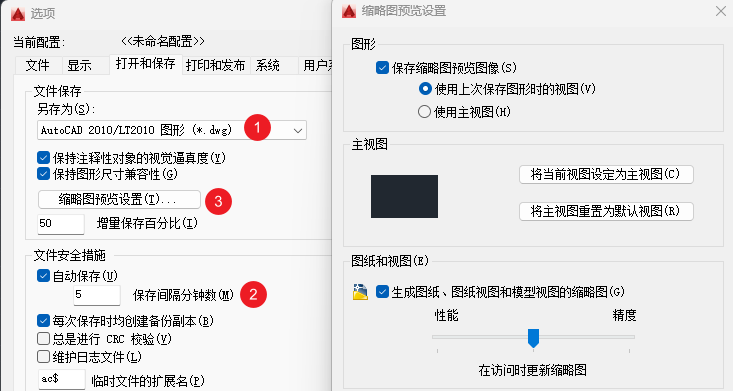
- 另存为版本: 建议设置为 AutoCAD 2007 或 2010 DWG。
- 自动保存间隔: 默认 10 分钟,建议改为 5 分钟。
- 理由: 崩溃是常有的事,5 分钟的损失通常可以接受。
- 文件扩展名: 确保勾选“保存预览图像”,这样你在文件夹里查看时能看到缩略图。
2. 视觉反馈与操作手感(老手的“定制化”)
让软件用起来更顺手,视线更舒服。
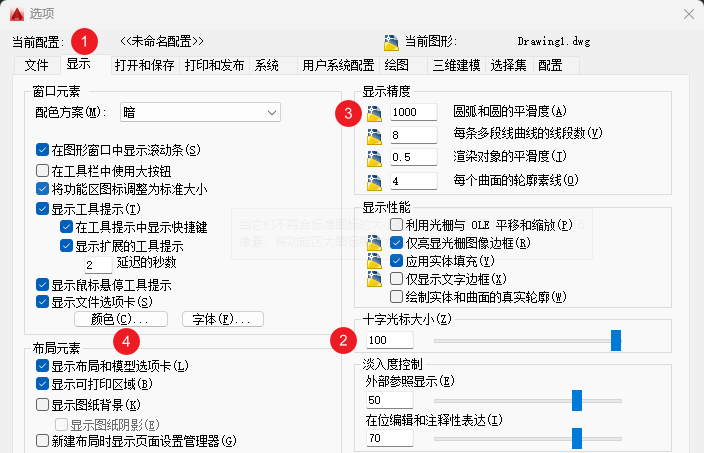
- 十字光标大小: 默认是 5,建议改为 100。
- 理由: 光标横跨整个屏幕,能帮你快速进行视觉对齐,判断不同物体是否在同一水平线或垂直线上,甚至不需要辅助线。
- 背景颜色: “显示”选项卡 -> “颜色”。
- 建议:将“统一背景”设为纯黑色或深灰色。长时间盯着亮色非常伤眼。
- 圆弧和圆的平滑度: “显示”选项卡 -> “显示精度”。
- 建议: 将“圆弧和圆的平滑度”从 100 改为 2000-5000。这样圆看起来就是圆,而不是多边形(这只是显示问题,不影响打印,但影响心情)。
3. 操作逻辑优化(提速核心)
这是老手和新手拉开差距的地方。
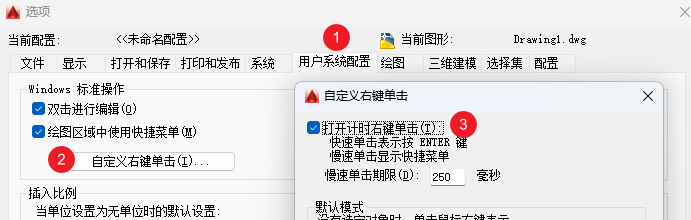
- 右键功能自定义: “用户系统配置”选项卡 -> “右键单击自定义”。
- 核心动作: 开启“间歇单击”。
- 老手秘籍:
- 快点右键 =
Enter(确定/重复上一个命令)。 - 长按右键 = 弹出快捷菜单。
- 快点右键 =
- 效果: 你的右手不再需要离开鼠标去按键盘的回车键,绘图效率飞升。
- 选择集预览: 就像我们之前讨论的,在“选择集”里设置好预览过滤器,避开锁定图层。
4. 单位与精度(工程图的基础)
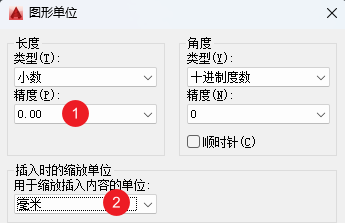
- 单位设置 (命令:
UN):- 进入后,将长度精度设为 0.00(机械行业通常到两位小数足够)。
- 插入比例: 务必确认为 毫米 (Millimeters)。如果你在画 CEMS 系统图时单位是英寸,导入 SolidWorks 时比例会全部乱掉。
导出 Profile (配置)
当你把这一切都设置好后:
- 在
OP选项面板里点击 “配置”。 - 点击 “导出”,存为一个
.arg文件。 - 以后你重装系统、换电脑,或者去公司上班,只需“导入”这个文件,所有的习惯瞬间回归,不需要重新设置。
隐藏技巧
OOPS 命令 —— 比 Undo 更聪明的“撤销”
- 场景: 你删掉了一个设备块,接着又画了半小时的管路,突然发现那个设备块不该删。如果按
Ctrl+Z,这半小时画的管路也就没了。 - 操作: 直接输入
OOPS并回车。 - 价值: 它会只恢复最后一次被删除的对象,而不影响你删除之后进行的任何其他操作。
夹点模式的高级循环
graph LR
Start["选中对象并点击基准夹点"] --> Move["1.移动(Move)"]
Move -- "按一次空格" --> Rotate["2.旋转(Rotate)"]
Rotate -- "按一次空格" --> Scale["3.缩放(Scale)"]
Scale -- "按一次空格" --> Mirror["4.镜像(Mirror)"]
Mirror -- "按一次空格" --> Start
快速微调 (Nudge) —— 强迫症福音
- 场景: 在画 流程图时,某个标签离管路太近了,想移动一点点,但开着捕捉(Snap)它总是跳来跳去。
- 操作: 选中对象,按住 Ctrl + 键盘方向键。
- 价值: 对象会按照极小的像素级单位进行微移。这在调整 P&ID 图纸的视觉美感时超级好用
“前一次选择” (P) —— 选错后的救命稻草
P 不是一个独立的命令,而是一个“选择模式”。它只能在命令行提示 “选择对象:” (Select objects:) 的时候输入。
例如下面的情况:
- 你执行了一个命令(比如
M移动),选中了一堆零件并完成了移动。 - 你突然发现这堆零件还需要旋转(
RO)。 - 输入
RO回车。 - 当屏幕提示“选择对象:”时,不要去手动点,直接键盘输入
P然后按空格。 - 奇迹发生: 上一次参与移动的那堆零件瞬间被再次选中。
注意:如果你选了一堆东西,然后按了 ESC 没做任何动作,那么 P 记录的还是上一个成功执行的命令所选的对象。
两点之间的中点 (M2P) —— 告别辅助线
- 场景: 你想在两个法兰或者两根管子的正中间放一个传感器,但那里没有任何特征点。
- 操作: 在执行命令(比如
Move或Circle)要求指定点时,输入M2P然后回车。 - 动作: 依次点击两个端点,CAD 会自动捕捉到这两点连线的中点
- 价值: 彻底不需要为了找中心而先画一根辅助线再删掉了。
捕捉自 (FROM) —— 偏移定位
- 场景: 你想在距离柜子左边墙壁正好 水平 100,垂直 150 的地方画一个泵。
- 操作: 在画线指令下,按 Shift + 右键 选择 “捕捉自/自”。点击机柜的左下角顶点,然后输入
@150,100。采样泵(或圆)就精准地出现在了距离角落水平 100、垂直 150 的位置 - 价值: 直接定位,不需要先画线再偏移。
在位编辑
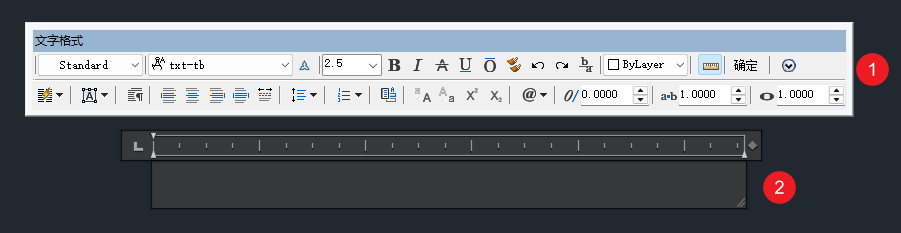
CAD 的新版本中,MT 命令后可能只会出现圈 2 的在位编辑文本框。如果想要切换旧版编辑器(如下图,除了文本框,还有文字格式弹框,方便修改文字格式),可按如下操作:
命令行输入 OP —> 输入 MTEXTED 回车 —> 输入 OldEditor
沉孔、锥孔符号
- 在文字编辑状态下,点击顶部功能区(Ribbon)或右键菜单中的 “符号” (Symbol) 按钮(图标通常是一个
@符号)。 - 在下拉列表中选择 “其他…” (Other…)。
- 在弹出的“字符映射表”中:
- 将字体切换为 GDT(这是机械制图专用字体)。
- 找到沉孔(类似
v的符号)和锥孔(类似w的符号)。 - 点击“选择” -> “复制”,回到 CAD 里粘贴即可。
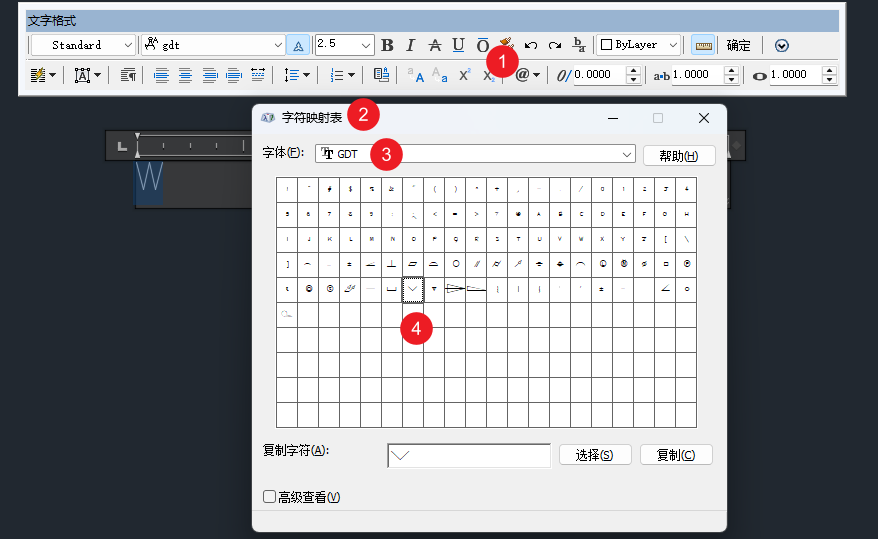
更简单一点的方法:
- 在文字编辑状态下,先切换为 gdt 字体
- 英文输入法,小写状态下,输入 v、w、x 就可以自动如下符号
![[Pasted image 20251223182514.png]]
巧用“多重引线样式” (Multileader Style)
标注孔位时,我们通常不只输入一个符号,而是“符号 + 文字”。
- 输入
MLS(Multileader Style) 建立一个新样式,命名为“孔标注”。 - 在“内容”选项卡中,预设好文字内容(例如先打个
v)。 - 以后标注: 直接点一下孔,引线拉出来,沉孔符号就在那等着你了,你只需要填数字。
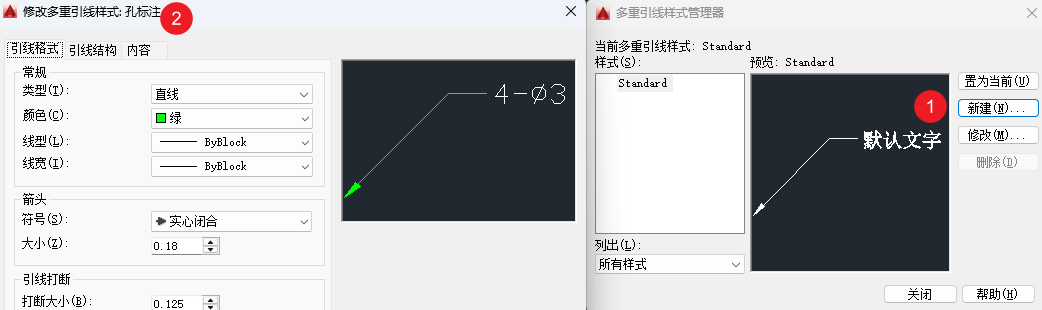
“备忘录”习惯:在 DWT 模板里留一行“样板”
- 在你的标准模板文件(
.dwt)的图框外(非打印区域),写下一行所有你常用的特种符号、特殊字体。 - 以后画图: 缺符号了?直接往左边扫一眼,用
MA(格式刷) 或者CO(复制) 过来改个数字就行。
核心的“控制码” (Control Codes)
除了 GDT 字体,有些通用符号是可以用 %% 开头的控制码输入的,这在任何编辑器下都有效:
| 输入代码 | 对应符号 | 记忆口诀 |
|---|---|---|
%%c |
$\phi$ (直径) | Circle |
%%d |
$^\circ$ (度数) | Degree |
%%p |
$\pm$ (正负号) | Plus/Minus |
带基点复制:Ctrl+Shift+C
自定义配置
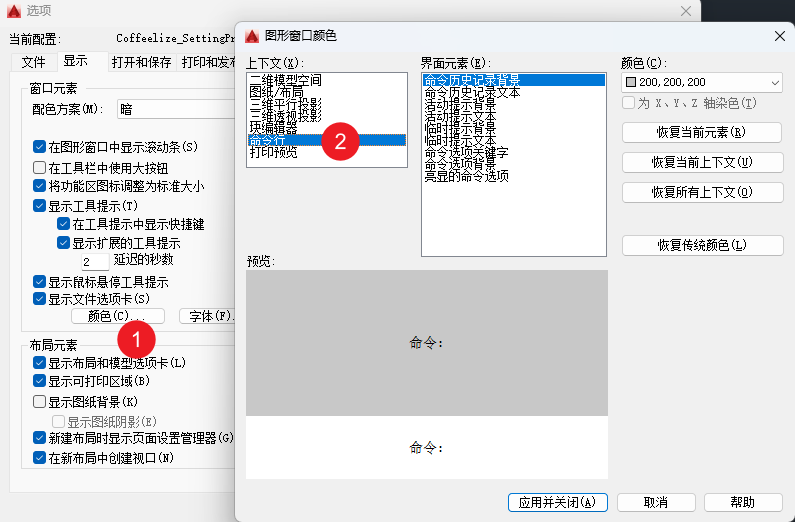
命令行样式
可修改命令行字体颜色,让命令更显眼