标注样式管理器(Dimension Style Manager,快捷键 D) 是 AutoCAD 里参数最密集、最让人头大的一块
一、 标注样式的“四大支柱”
1. 线与箭头 (Lines & Symbols) —— “长什么样”
- 超出尺寸线 (Extend beyond dim lines): 决定了标注的那根斜横线往外伸出多少。
- 起点偏移量 (Offset from origin): 老手非常在意这个。 决定了标注线和物体之间留出的空隙。如果没有空隙,图纸看起来会糊成一团,分不清哪是零件,哪是标注。
- 箭头大小: 机械制图通常用 2.5 或 3.5。
2. 文字 (Text) —— “怎么读”
- 文字样式: 直接关联 [[XXX-04-CAD文字样式]] 讲过的
ST设置好的样式。 - 从尺寸线偏移 (Offset from dim line): 文字和线之间的距离,太近了打印出来看不清,太远了容易混淆。
- 文字对齐: 建议选“与尺寸线对齐”,这样斜着的线,文字也是斜着的,符合制图规范。
- 角度的数字一律写成水平方向
这里查看国标 GB/T 4458.4-2003 机械制图 尺寸注法:
线性尺寸数字的方向,有以下两种注写方法,一般应采用方法 1 注写;在不致引起误解时,也允许采用方法 2。但在一张图样中,应尽可能采用同一种方法。 方法 1:数字应按图 18 所示的方向注写,并尽可能避免在图示 30° 范围内标注尺寸,当无法避免时可按图 19 的形式标注。
方法 2:对于非水平方向的尺寸,其数字可水平地注写在尺寸线的中断处(图 20、图 21)。 ![[Pasted image 20251222202259.png]]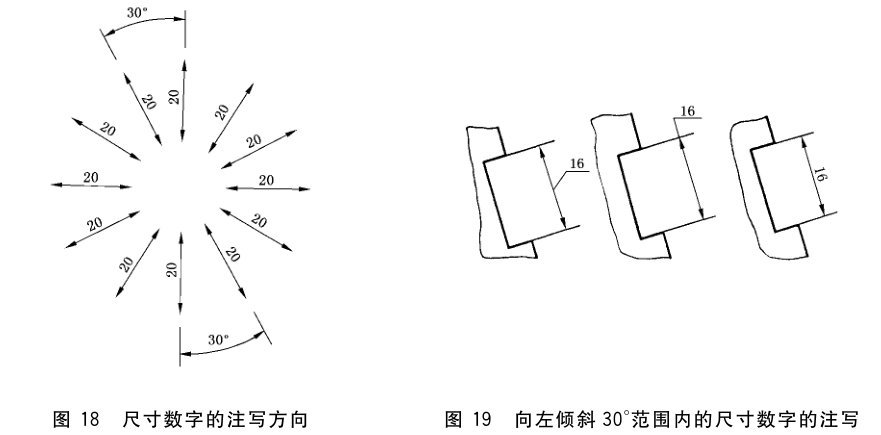
3. 调整 (Fit) —— “核心大脑”
这是整个管理器里最重要的一页。
- 全局比例 (Use overall scale of):
- 如果你画的是 1:1 的零件,这里填 1。
- 如果你画的是 1:100 的厂房布局,这里填 100。
- 秘籍: 它会一键把箭头、文字、间距全部放大 100 倍,而不需要你一个个去改。
- 优化: 勾选“在尺寸界线之间绘制尺寸线”,防止文字乱跳。
4. 主单位 (Primary Units) —— “精度控制”
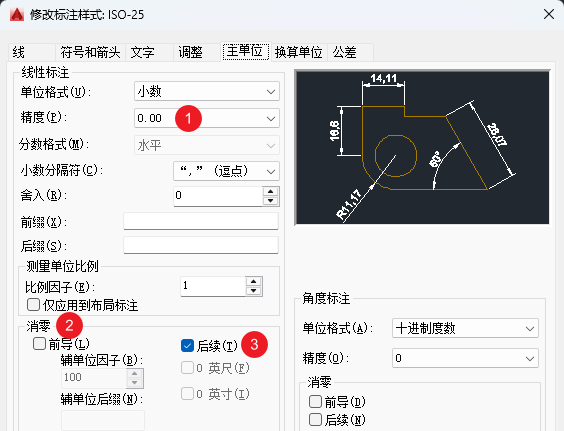
- 精度: 机械加工通常设为
0.00,绘制系统流程图(例如 P&ID)时可设为0即可。 - 消零 (Zero Suppression):
- 勾选“后缀 (Trailing)”。
- 效果: 10.000 会显示为 10,10.500 显示为 10.5。这能让图纸瞬间清爽很多。